Assistir a filmes, séries ou canais ao vivo em uma tela grande é uma experiência inesquecível. Se você estiver usando o APK PPCine no seu Android, poderá desfrutar do conteúdo em uma Smart TV ou em uma TV comum com capacidade de transmissão. O PPCine suporta transmissão, e este artigo irá guiá-lo por toda a lista de verificação de como transmitir o APK PPCine do seu celular para a TV.
Por que transmitir o PPCine para a TV?
Transmitir o PPCine para sua TV é uma das melhores maneiras de desfrutar de filmes, séries da web e conteúdo ao vivo em uma tela maior e melhor. Embora assistir em um telefone seja conveniente, a tela pequena pode limitar a experiência, especialmente ao transmitir vídeos de alta qualidade. A transmissão permite que você desfrute de seus programas favoritos em full HD ou 4K na sua televisão, fazendo com que pareça mais um cinema em casa.
Isso também torna a experiência de assistir em família ou em grupo muito mais divertida, pois todos podem desfrutar do mesmo conteúdo juntos, sem precisar se amontoar em torno de um celular ou tablet. A qualidade do som também melhora, pois as TVs geralmente vêm com alto-falantes melhores. Além disso, transmitir o PPCine para sua TV é muito simples e funciona perfeitamente com Smart TVs, Android TVs, Chromecast ou TV boxes. Isso proporciona mais conforto, melhores imagens e uma experiência de visualização mais rica em geral.
Requisitos para a fundição de PPCine
Antes de começar, certifique-se de que possui o seguinte:
- Um telefone Android com o APK PPCine instalado.
- Uma Smart TV ou uma TV com um dispositivo de transmissão como Chromecast, Fire TV Stick ou suporte Miracast.
- Ambos os dispositivos (telefone e TV) devem estar conectados à mesma rede Wi-Fi.
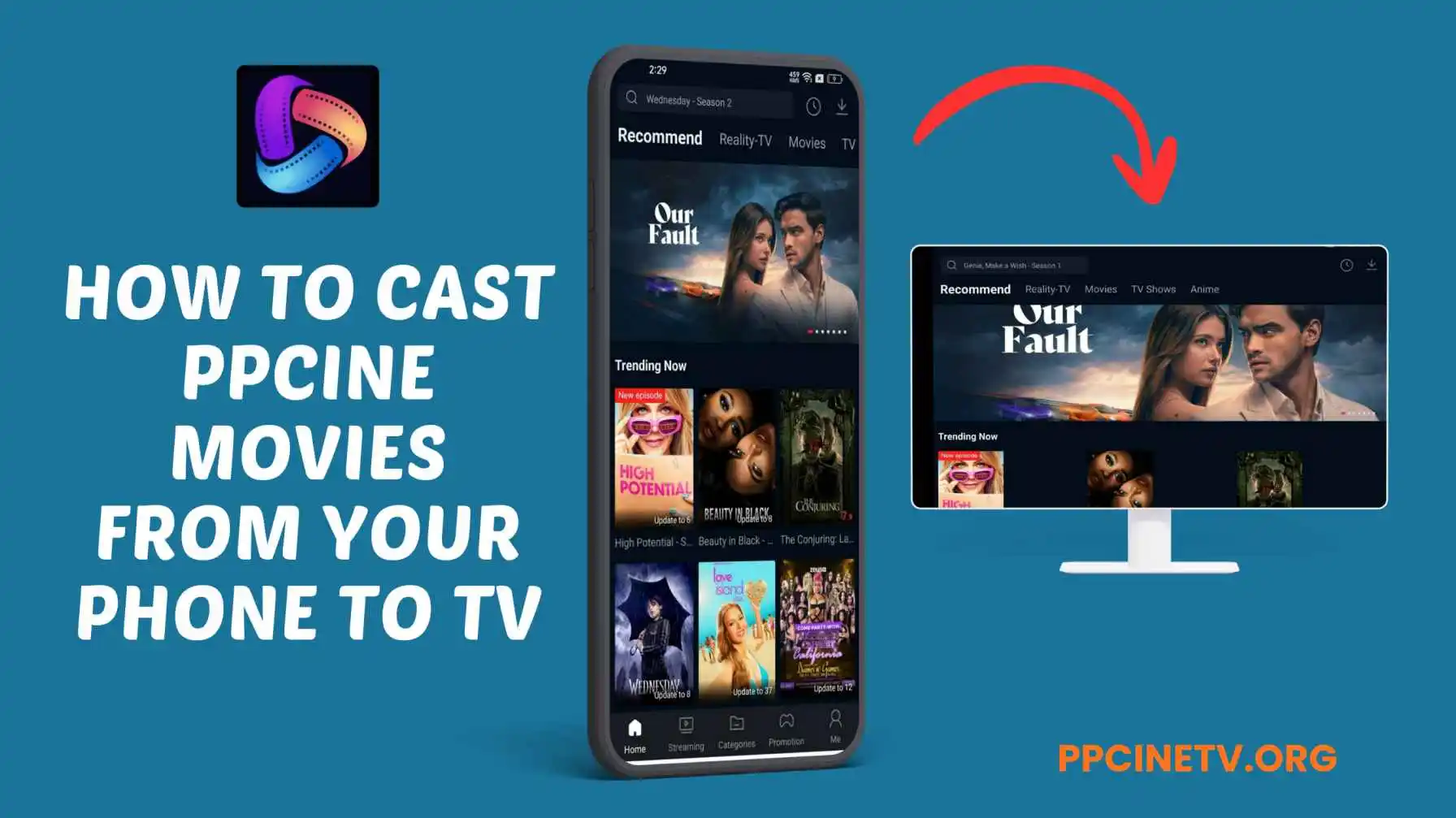
Como transmitir o APK do PPCine do seu celular para a TV
Passo 1: Instale o PPCine no seu celular
Certifique-se de que tem a versão mais recente do PPCine APK instalada no seu telefone Android. Pode descarregá-la em ppcinetv.org.
Passo 2: Ligue sua TV e habilite o recurso de transmissão
Se estiver usando uma Smart TV:
- Ligue a TV.
- Habilite ou selecione o espelhamento ou transmissão de tela nas configurações (os nomes podem variar de acordo com a marca: pode ser Screen Mirroring, Miracast, Smart View, etc.).
Se você tiver um dispositivo como o Chromecast ou o Fire TV Stick:
Conecte o dispositivo à sua TV e configure-o para que ele esteja na mesma rede Wi-Fi que o seu telefone.
Passo 3: Abra o PPCine e reproduza um vídeo
- Inicie o aplicativo PPCine no seu celular.
- Navegue e selecione o filme ou programa que deseja assistir.
- Toque no botão Reproduzir.
Passo 4: Toque no ícone Cast
- Quando a reprodução começar, um ícone de transmissão geralmente aparece no canto superior direito do reprodutor de vídeo.
- Toque no ícone de transmissão e seu telefone procurará os dispositivos disponíveis.
- Selecione sua TV ou dispositivo de transmissão na lista.
Etapa 5: Sente-se e aprecie na tela grande
- Seu vídeo começará a ser reproduzido na TV assim que a conexão for estabelecida.
- Você pode controlar a reprodução (pausar, reproduzir, pular) diretamente do seu celular.
Conclusão
Transmitir o PPCine para sua TV muda completamente a maneira como você assiste a filmes e programas. Em vez de ficar olhando para a tela pequena do celular, você pode aproveitar tudo em uma tela grande, com som mais alto e melhor nitidez. É como transformar sua sala de estar em um mini cinema. Seja para assistir ao último sucesso de bilheteria, maratonar uma série ou acompanhar esportes ao vivo, a transmissão oferece mais conforto e conveniência. Você pode até controlar tudo diretamente do seu celular, sem interromper a transmissão.